ラベル mini の投稿を表示しています。 すべての投稿を表示

2011年11月10日木曜日

Mac miniでAdobe Photoshop Lightroom 3.0を活用する

Mac mini(2011 mid) i5 2.3GHzで使用頻度が高いのがAdobe Photoshop Lightroom 3.0です。メモリを8GHzに増設すれば快適に動きます。ブログ用の写真はNikon D90でRAW撮影をしてLightroomで写真の現像、書き出しをしています。
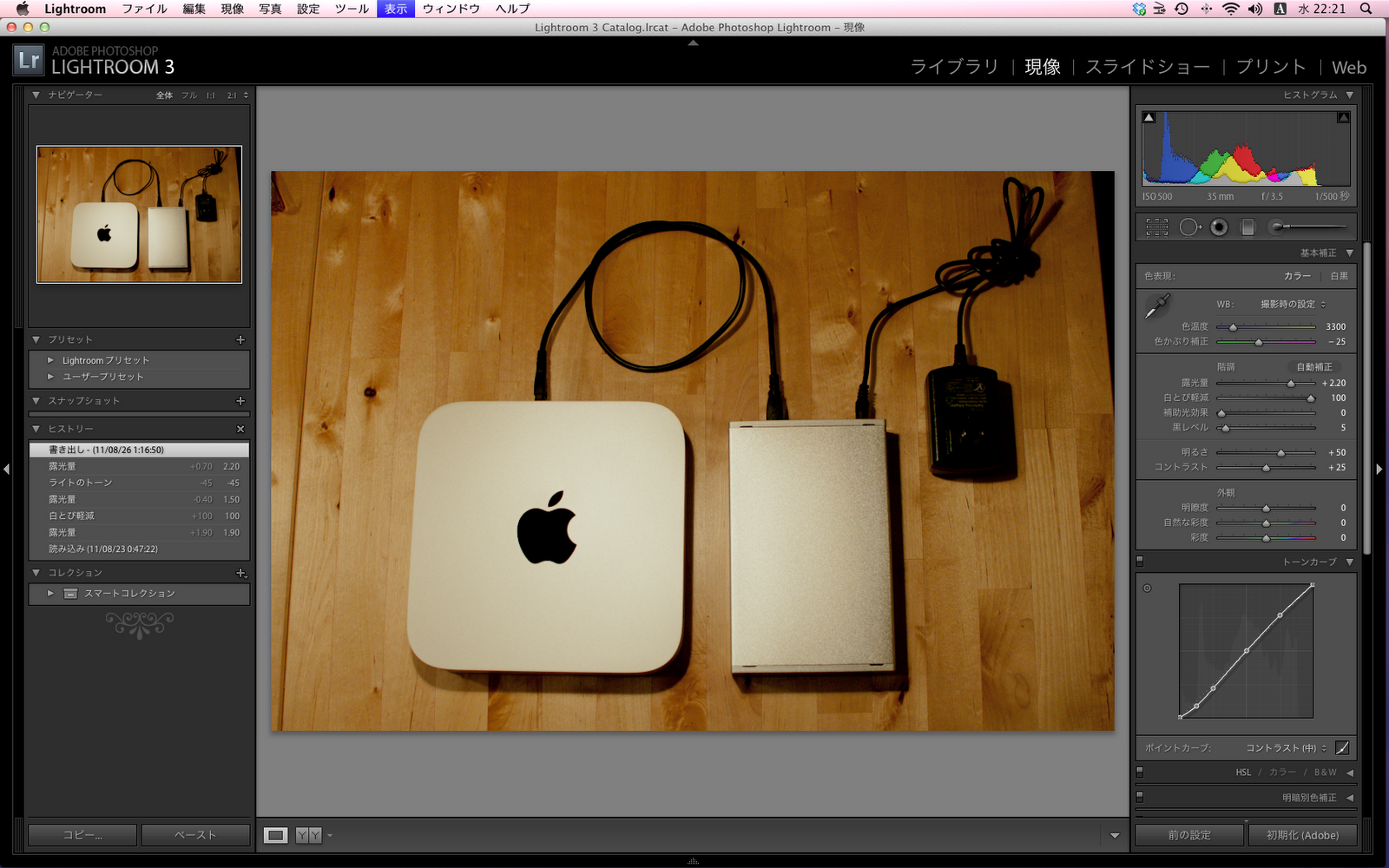
Adobe Photoshop Lightroom 3.0の編集画面

デジタル一眼レフカメラはRAW現像をすることで自分の記憶の中の色を再現したり、写真をより印象的に仕上げることができます。一例ですが左の写真がRAW現像前、右の写真がRAW現像後です。変化をわかりやすくするため少しはでに仕上げています。


このようにライトルームで現像することによりデジタル一眼で撮った写真を自分が感じた色合いにより近づけることができます。最近のカメラは撮影後のプリセット効果も充実していますが、自分で現像することで撮影の楽しみがよりいっそう広がります。


私が使っていてLightroomの現像で便利な点をまとめます。
  1. 元の画像を残したままで画像の編集ができる
  2. 自分が加えた変更をすべてヒストリーとして残せていつでも元にもどせる
  3. 撮りためた画像の管理が高機能
  4. 高ISOで撮影した写真の高感度ノイズ除去が性能が高い
  5. レンズに合わせた歪み補正ができる
  6. 「書き出し」設定の複数保存が可能
  7. 編集のプリセット機能が充実している

特に画像非破壊でのヒストリー機能は非常に便利です。画像に対していろいろな変更を加えも、いつでも元の状態に戻すことができます。たとえば2ヶ月前にブログ用に加工した写真の変更履歴も自動的に保存されているので元に戻したり編集をやり直すことができます。下の画像は左が最終的に書き出した画像、右が撮影時の状態に戻したときの画像です。


LightroomでWeb用の画像ファイルを作るには「書き出し」が役に立ちます。複数のプリセットを保存できるので一度サイズや透かしの設定を作ってしまえば毎回簡単にブログ用の画像ファイル(を書き出すことができます。
「書き出し」で設定できる項目。設定は複数保存しておけます。

気をつけないといけないのは”Photoshop” Lightroomという名前ではありますが、Photoshopとは別物だということです。写真現像と管理に特化しているため、部分的にぼかしを入れたり塗りつぶしたりといった加工はできませんので注意が必要です。

Photoshop Lightroom 3は一眼カメラの撮影をより楽しくしてくれます。現在アドビが通常版の約3分の1くらいの価格で「乗り換え/特別提供版」を提供しているので超お買い得です。


次の記事では"乗換え/特別提供版"を購入する方法を紹介します。
Adobe Photoshop Lightroom 3をお得に購入する方法


■アマゾンの記事


■おすすめ記事

2011年11月7日月曜日

Mac mini (2011 mid) MC815J/AでソニーハンディカムHDR-CX560Vの動画をiMovieに取り込む

ソニーのデジタルHDビデオカメラレコーダーHDR-CX560Vを購入しました。購入するまでは動画なんてiPhone4やデジカメで十分だと思っていましたが、実際に使ってみると光学手ぶれ補正の優秀さにびっくりしました。普通に手持ちで撮影しても全然ぶれないので大画面テレビでみても酔いません!

HD動画も非常にきれいなので子供の成長記録などを記録としてきれいに残したいならばだんぜんおすすめです。Macユーザーなら撮った動画もMacのiMovieで簡単に編集できます。

今回はこのHDR-CX560Vに付属するPMB PortableをMacにインストール方法を紹介します。PMB Portableでは動画の閲覧、YouTube、FacebookやMixiなどへの動画のアップロード、GPSアシストデータの更新、静止画の取り込みを行うことができます。Macへの動画の取り込みやMacに取り込んだ動画の管理はiMoveを使います。


MacにソニーハンディカムHDR-CX560VをUSBで接続するとFinderのデバイスに"NO NAME"と"PMBPORTABLE"が現れます。
"NO NAME"からは直接ファイルを見ることができます。


"PMBPORTABLE"の中にはMacにデータを転送するためのアプリPMB Portableが入っていますのでこれをインストールします。HDR-CX560V内のメモリ領域にMac用のアプリが最初から入っているのがうれしいです。
デバイスの"PMBPORTABLE"から"PMBP_Mac"を実行します


実行すると言語の選択が出てきます。
AisaからJapanを選びます


次に製品使用許諾契約が出てきますので一読して”同意する”をクリックします。
PMB Portableの製品使用許諾契約がでてきます


次に今後自動的にPMB Portableを起動するかの選択をします。
今回接続したMacとHandyCamを接続した場合次回も自動で起動するようなります。

これでMacでPMB Portableを使用できるようになります。
HDR-CX560V内のデータ管理と動画のアップロードができます


Mac mini(2011 mid)付属のiMoveでハンディカムHDR-CX560VのHD動画を取り込んで簡単に編集してみましたが、メモリを8GBに交換してさえいれば、数分の動画に文字を追加したり切り貼りくらいの簡単な編集であればそんなにストレスなくこなせました。

動画のファイナライズは1分の動画で10〜15分くらいかかりました。動画編集ソフトを使いこなして長時間の動画を編集するようなヘビーユーザーだとMac miniでは少々力不足かもしれません。動画編集が一番の目的であれば画面が大きくてCPUが早いiMacの方がいいかもしれません。


今後機会があればMac miniでiMoveを使ったソニーHDR-CX560V動画編集についてもっと踏み込んでみたいと思います。標準で付属しているiMovieで簡単な動画編集ができるので楽しいです。


2011年10月15日土曜日

Mac mini(mid 2011)をiCloudに対応させる

Mac miniでiCloudを利用するにはMac OS Xをバージョン10.7.2にアップデートする必要があります。Lionを使っていればいつものようにソフトウェア・アップデート確認が自動ででてきます。
Lionのソフトウェアアップデートがでてきたら"続ける"を選択します

その後、使用許諾契約の画面がでてきます。
一読して"同意する"を選択します

アップデートがスタートします。
iTunes 10.5とOS X 10.7.2で1.3GB、2時間かかりました

ダウンロードが終わったら再起動します。
Mac OSの再起動が必要です

通常通り再起動すると自動的にiCloudの設定画面が立ち上がります。
Apple IDとPasswordが必要です

Apple IDとPasswordを入力して起動します。iPhone/iPad/Macで普段使っているものを入力しました。その後、iCloudの規約に同意して先にすすみます。
一読して"続ける"をクリック
その後、iCloudで使用するサービスを選びます。私は今回Mac miniは据え置きなので必要性を感じなかったので、下の「"Mac"を探すを使用」のチェックを外しました。
2種類のサービスの使用/不使用を選択できます
完了の画面がでてきて終了です。
以上で終了です。

これでMac側の設定は終わりました。
次はiPadをiOS5にアップデートしてiCloudに対応させてみようと思います。

iPadをiOS5にしてiCloudに対応させる その1


2011年10月2日日曜日

Mac mini(Lion)でApple Magic Trackpad MC380J/Aを使う

Magic Trackpadを購入したきっかけはWindowsサブ機として使っていたMacBook AirをLionにアップデートしそのジェスチャー機能が気に入っていたことです。たまにMacBook Airをクラムシェルモードを使って広いディスプレイで作業をするときに利用していました。

iPhone/iPad/iPod Touchと同じようにブラウザやフォトビューアでピンチ操作をして拡大縮小使えるのが大きな魅力です。

Mac mini購入後はほぼMac mini専用になりました。同じ質感のアルミデザインで非常によくあいます。Apple wireless keyboardとあわせて使うと、入力デバイスをすべてワイヤレス接続でまかなうことができるので配線もすっきりします。
左上から時計回りでMacBook Air Super Drive/ Mac mini / ECOL(HDDケース) / Magic Trackpad / Apple WIreless keyboard


MacにBluetoothで接続すると次のような専用の透過表示が出て知らせてくれます。接続が切れたときも同じような表示が出ます。MacがOSレベルでマジックトラックパッドに対応していることも魅力の1つです。
LionにMagic TrackPadを接続したところ

OS X Lionでは"システム環境設定…"から"トラックパッド"を選ぶと多くのジェスチャーが動画で紹介されています。ジェスチャーは自分で探すのは難しいので使用前にこの動画で確認するのがよいでしょう。ここからより細かいジェスチャの選択もできます。
"システム環境設定"の"トラックパッド"を選択したところ。

中でも非常によく使うのが二本指での"副ボタンのクリック"(Windowsの"右クリック"に相当)です。たいていは人差し指と中指でタップしますが、ポインタがずれたらこまるような細かい作業の場合は、人差し指と中指を先にトラックパッドにつけてから、親指でクリックすると操作しやすいです。

タップ…トラックパッドを一回さわって素早くはなす操作
クリック…トラックパッドを押し込む操作。カチッとメカ的な接点音がします


地味に便利なのがMagic Trackpadは親指を常にトラックパッド部分につけながらでも人差し指や中指でかわらずに操作することができることです。副ボタンのクリックなどのときに覚えておくと操作が安定します。


また、OS X Lionでは"その他のジェスチャ"に分類されている機能が充実しています。
その他のジェスチャ一覧
その他のジェスチャ
  • ページ間をスワイプ
  • フルスクリーンアプリケーション間をスワイプ
  • Mission Control
  • アプリケーションExpose
  • Launchpad
  • ディスクトップを表示

"フルスクリーンアプリケーション間をスワイプ"がLionとSnow Leopardの操作性を大きくわけるものだと思います。複数のアプリを立ち上げてメモリを常駐させて作業をするのに非常に便利です。

Magic Trackpadを使うとこれらのLionで拡張された機能が楽に使えますので、Mac miniやiMacでLionを便利に使うためにおすすめです。


2011年9月25日日曜日

Mac mini (2011 mid) 2.3GHzへのCFDメモリ増設を検証する おまけ

 前回、Mac miniに標準で付属していたメモリとCFDのW3N1333Q-4Gをいろいろな条件で使った場合の検証を行いました。そのときにiCleanMemoryで起動直後のメモリ使用状況をはかっておいたので補足情報として乗せておきます。

条件1  Mac mini (2011 mid) 2.3GHz そのままの1GB+1GB = 2GB
使用中:1118MB フリー:928MB

条件2  Mac mini (2011 mid) 2.3GHz にCFD W3N1333Q-4Gを1枚のみ刺す = 4GB
使用中:1322MB フリー:2771MB

条件3  Mac mini (2011 mid) 2.3GHz そのままの1GB + CFD W3N1333Q-4Gを1枚 = 5GB
使用中:1469MB フリー:3649MB

条件4  Mac mini (2011 mid) 2.3GHz にCFD W3N1333Q-4Gを1枚のみ刺す = 8GB
使用中:1595MB フリー:6594MB


私のMac miniが起動した直後にATOKとDropboxが常駐します。常駐アプリの状態によってメモリ使用量は変わってきますので本当に参考程度の結果ですが、やはり条件1のMac miniを買ったままの状態では起動時点で残メモリが1GBを切りますのでできればメモリ交換をやったほうが快適に使えると思います。

2011年9月13日火曜日

Mac mini (2011 mid) 2.3GHzへのCFDメモリ増設を検証する その3

その2ではMac mini(mid 2011) 2.3GHzのIntel HD Graphics 3000グラフィックスメモリの搭載量がどのように変わるのかを検証しました。

それではいよいよGeekbenchをつかったベンチマークの結果を見てみましょう。

条件1. Mac mini (2011 mid) 2.3GHz そのままの1GB+1GB = 2GB


条件2. Mac mini (2011 mid) 2.3GHz にCFD W3N1333Q-4Gを1枚のみ刺す = 4GB


条件3. Mac mini (2011 mid) 2.3GHz そのままの1GB + CFD W3N1333Q-4Gを1枚 = 5GB


条件4. Mac mini (2011 mid) 2.3GHz にCFD W3N1333Q-4G(2枚)を枚刺す = 8GB

同じMac mini(2011 mid) 2.3GHzでも結構変わる物ですね。メモリアクセスが早いほうから順に並べます。
条件4. Score: 6005  CFD 4GB+4GB = 8GB
条件1. Score: 5914  出荷時 1GB+1GB = 2GB
条件3. Score: 5574  出荷時1GB+CFD4GB = 5GB
条件2. Score: 5481  CFD 4GBのみ

予想通りデュアルチャネル動作ができる条件1と条件4が有利という結果になりました。CFD W3N1333Q-4Gでスコア6000を超えたのはうれしい驚きです。単にメモリ量が増えるだけでなく若干ですがスピードも上がるようです。

条件3をみるとやはり異なるメモリの混載ではデュアルチャンネル動作の最適なパフォーマンスが実現できていないようです。しかし、条件4のCFD 4GBのみよりは早いので少しは並列アクセスはできているのでしょうか?

結果としてはやはりMac miniに搭載するメモリは特性のそろったもの2枚にするのが性能面で有利のようです。安定した動作のためにはデュアルチャネル動作をテストしてある2枚組のセットを購入した方がいいでしょう。ちなみに今回検証したCFDのメモリはパッケージに”デュアルチャネル動作テスト済みセット”の記載があります。


Mac mini (2011 mid) 2.3GHzへのCFDメモリ増設を検証する おまけ

■関連記事
Mac mini (2011 mid) 2.3GHz MC815J/A レビュー
Mac mini (2011 mid)のメモリを8Gに増設
Mac mini (2011 mid) 2.3GHzへのCFDメモリ増設を検証する その1

Mac mini (2011 mid) 2.3GHzへのCFDメモリ増設を検証する その2

その1ではテスト条件の設定を行いました。

今回はそれぞれの条件でMac mini(mid 2011) 2.3GHzのIntel HD Graphics 3000グラフィックスメモリの搭載量がどのように変わるのかを検証します。

早速ですが結果です。
条件1. Mac mini (2011 mid) 2.3GHz そのままの1GB+1GB = 2GB … 288MB


条件2. Mac mini (2011 mid) 2.3GHz にCFD W3N1333Q-4Gを1枚のみ刺す = 4GB … 384MB

条件3. Mac mini (2011 mid) 2.3GHz そのままの1GB + CFD W3N1333Q-4Gを1枚 = 5GB … 384MB


条件4. Mac mini (2011 mid) 2.3GHz にCFD W3N1333Q-4G(2枚)を刺す = 8GB …  512MB


Intel HD Graphics 3000のグラフィックスメモリの多い順に並べます。
512MB …条件4. 512MB  CFD 4GB+4GB = 8GB
384MB …条件2. CFD 4GBのみ & 3. 出荷時1GB+CFD4GB = 5GB 
288MB …条件1 出荷時 1GB+1GB = 2GB

意外なことに条件2(4MB)と条件3(5MB)が同じ384MBになりました。グラフィックスメモリの量はメモリ量に単純に比例しているわけではないようです。

Mac mini (2011 mid) 2.3GHzへのCFDメモリ増設を検証する その1

Mac mini (2011 mid) Intel Core i5 2.3GHzは標準ではメモリが2GBしかありません。今回検証に使ったMac miniにはHynix社の1GBメモリが2枚刺さっていました。現在はCFD社のW3N1333Q-4G(4GBメモリが2枚セットのもの)に交換し8GBにして使っています。メモリ増設後は写真現像も楽々で快適そのものですが、果たしてスワップがなくなる以外の性能面はどうなのでしょうか?
Mac miniにCFD社 W3N1333Q-4Gを取り付けたところ


検証条件は以下の4通りです。
  1. Mac mini (2011 mid) 2,3GHz そのままの1GB+1GB = 2GB
  2. Mac mini (2011 mid) 2.3GHz にCFD W3N1333Q-4Gを1枚のみ刺す = 4GB
  3. Mac mini (2011 mid) 2.3GHz そのままの1GB + CFD W3N1333Q-4Gを1枚 = 5GB
  4. Mac mini (2011 mid) 2.3GHz にCFD W3N1333Q-4G(2枚)を刺す = 8GB

まずはMac mini (2011 mid)に搭載されているIntel HD Graphics 3000のグラフィックスメモリのメモリの搭載量による変化を検証します。

次にアクセス速度の検証します。検証にはGeekbench(32bit)を使います。GeekbenchのスコアはPowerMac G5 1.6 GHzのスコアを1000として、スコアが高いほどCPUとメモリの性能が高いことを意味するベンチマークです。(グラフィックス性能は含まれません)つまりCPUは変わらないため、スコアの差はメモリのアクセス速度の差になります。

予想では同一の特性のメモリを使っていてデュアルチャンネル動作が最適になる条件1と条件4の結果がよくなると思います。


今回検証に使うMac miniとメモリはこちらです。


2011年9月12日月曜日

Mac mini (2011 mid) 2.3GHz MC815J/A レビュー

Mac mini (2011 mid) 2.3GHz を購入して1ヶ月、使ってみた感想をレビューします。
Mac mini 2011 Mid Core i5 2.3GHzを開封

【CPU処理速度】
Windowsから本格的に乗り換えるために買ったので、画像編集とWebサイト作成が十分できることが条件でした。CPUのスコアはGeekbenchで5839とでていたので、それまで使っていたWindows7のノートPCの4200より大幅に高かったため、写真現像の用途では全く心配なく購入に踏み切りました。

Mac mini(mid 2011) 2.3GHzのCPUの性能はLightroomでの写真現像やPixelmatorの画像編集、簡単なWeb作成の用途なら十分です。これくらいの用途であればファンの回転もゆっくりなのか、全くといっていいほど音がしません。静音性も最高です。

ただ、3Dグラフィックスを使用するソフトはほとんど使用していないのでそのような用途で使う場合はグラフィックス性能を含めて十分かどうかはわかりません。


【メモリ増設 2GB => 8GB】
購入後しばらくメモリを2GBのまま使ってみましたが、写真現像ソフトのAdobe Photoshop Lightroomを立ち上げるとスワップが頻発して非常にストレスがたます。そこでCFD社のW3N1333Q-4Gを購入してメモリを8GBに変更したところ、私の用途では全くスワップが発生しない快適な環境になりました。

CFD社のメモリに交換した後、Geekbenchにかけてパフォーマンスを検証してみるとみると6005というスコアが出たのでスワップがなくなっただけでなく、若干ですがメモリアクセス速度も向上していました。とにかくMac mini (mid 2011) 2.3GHzを購入したらメモリを8GBにするのを強くおすすめします。

■関連記事
Mac mini (2011 mid)のメモリを8Gに増設
Mac mini (2011 mid) 2.3GHzへのCFDメモリ増設を検証する


【SSD化の検討】
それまで使っていたMacBook AirのSSDのアクセスが早くて非常によかったため、内蔵のハードディスクの500GBをSSDにかえるか考えました。しかし、メモリを8GBに増設後はスワップを全くといっていいほど起こさないし、OS X Lionのマルチスクリーン環境だと使用頻度の高いソフトはたいてい起動しっぱなしになるのでほとんどHDDに長時間アクセスすることがありません。

唯一、Mac miniの立ち上げ時にログイン画面が出るまで35秒程度またされますがこれは全くの許容範囲だと思います。これが気になる場合はスリープで運用するという手もあります。これならば5秒もあれば再開できてしまいますので、Windowsユーザーからするとスリープからの起動の速さは衝撃的です。

個人的にはMac mini (mid 2011) 2.3GHzはSSD化しなくても、メモリを8GBに増設さえすれば十分快適に使用できると思います。むしろその資金は他の周辺機器に回すのが吉です。


【Time Machine】
Apple純正のTime Capsule 2TBを検討しましたがWifi機能は特にいらなかったので候補から外しました。手持ちで使っていなかったWestern DigitalのWD20EARSがあったのでこれにGroovyのECO-CASE3.5-U2-SLをつけて、USB外付けTime Machineとして使用しています。ケース側がエコモードを搭載していて電源連動ができるのでつけっぱなしで楽々運用できます。

もしも外付けHDDを新規で購入予定でMacのアルミデザインにあわせたいならばLACIE(ラシー)のHDDがおすすめです。アルミの質感がすばらしいです。

■関連記事
Mac miniにデザインがマッチするHDDケース"ECOL"


【入力デバイス】
Apple wireless keyboardとMagic Trackpadを使っています。Windowsから乗り換えるユーザーに特におすすめなのがMagic Trackpad。いままで使っていたマウスをそのまま使うのもいいけれど、変化を求めてMacを使うなら絶対にためして欲しいです。表面処理のなめらかさとマルチタッチの快適さでOS X Lionを使うならこれをつかわないと本領発揮できないと思います。

ちなみに初期設定からApple wireless keyboardとMagic Trackpadを使うことができました。

■関連記事
Mac mini (2011 mid)の初回起動
Mac mini(Lion)でApple Magic Trackpad MC380J/Aを使う

【光学ドライブ】
Mac mini(mid 2011)には光学ドライブ(DVD/CD)がないので、これがないから購入に踏み切れないという人もいるかもしれません。しかしデータならWidonwsの光学ドライブを「DVDまたはCD共有」で使ってしまえば問題ありません。

そうはいっても光学ドライブが欲しい場合はMacBook Air Super Driveがおすすめです。Mac miniでも問題なく使えますしデザインのマッチングもすばらしいです。データをDVDにバックアップすることもできますし、DVDも見れます。

■関連記事
Mac miniの外付け光学ドライブを検討する
MacBook Air Super Drive(MC684ZM/A)のレビュー


【ディスプレイ】
Mac miniのいい点はディスプレイを自由に選べること。Thunderboltポートで2560 by 1600 pixel、またはHDMIで1920 by 1200 pixelまでサポートしてます。「HDMI-DVIアダプタ」が付属されているのでWindowsで使っていた1680 by 1050 pixelのディスプレイも問題なく使用できています。

■関連記事
Macのディスプレイ解像度比較とMac mini


【総評】
Mac mini (mid 2011) Core i5 2.3GHzを一ヶ月使ってみて本当に買ってよかったと思います。Mac mini自体のデザインもすばらしく、それに似合う製品を買っていくうちに机のまわりがすっきりとしてくるという効果もありました。

Mac miniと周辺機器


CPUもよっぽど処理能力を必要とさせるような処理をしない限り十分ですし、メモリは自分で増設しさえすれば問題なくなります。メモリの増設は非常に簡単です。

欲を言えばもっと簡単に内部のHDDが交換できたり、余っているスロットを標準で利用できたりという拡張性がほしいです。また、標準ではディスプレイだけでなく、キーボードやポインティングデバイス(マウスやトラックパッド)も自分でそろえないといけないので注意が必要です。

Mac mini (mid 2011) 2.3GHzはWindowsを使っているがちょっとMacを使ってみたいという人から、本格的にMacをメインに乗り換えたいという人まで幅広くおすすめできます。OS X Lionを快適に使いたい人にもいい選択肢です。

本領を発揮巣させるために、8GBのメモリとMagic Trackpadとともに使うことを強くおすすめします。


2011年9月2日金曜日

MacBook Air Super Drive(MC684ZM/A)のレビュー

MacBook Air Super Driveですが、MacBook AirをLeopardからSnow Leopardにアップグレードする際に購入しました。「DVDまたはCD共有」をつかってWindows機のDVDドライブをリモートディスクで使うつもりでしたが、OSのインストールとなると安定せずいつまでも終わらなかったので本製品の購入に踏み切りました。その後買い足した光学ドライブなしのMac mini(2011 mid)でも何の問題もなく使用できています。

Mac mini(2011 mid)ともよくデザインがあいます


購入にあたって一番重視したのがMacBook Airにデザインがマッチするということ。他の外付け光学ドライブと比べて高価ですが、MacBook Airや光学ドライブなしのMac miniと組み合わせるならこれしかないというくらいデザインが合います。アルミの質感もすばらしいです。

付属ソフトはありません。書き込みもFinderを使えばできますので追加で必要なソフトはありません。DVDを見るときは標準でインストールされている”DVDプレイヤー”を使えばOKです。

USBケーブルは取り外しできません。非常に短いのでMacの近くにしかおけません。Mac miniの設置場所によってはこの点を注意した方がよいかと思います。

MacBook Airや光学ドライブなしのMac miniを使用している方には文句なくおすすめできます。

MacBook Air Super DriveでFinderを使ってDVDにデータを書き込む

MacBook Air Super Driveでファイルを書き込むにはFinderを使います。Mac miniに接続したMacBook Air Super Driveに空のDVDをいれると次のようなメッセージがでてきます。
Super Driveに空のDVDをセット。今回はFinderで開きたいのでそのまま"OK"


するとFinderが立ち上がり、左側の一覧に"名称未設定 DVD"が追加されます。
"よく使う項目"に"名称未設定 DVD"が追加されます。

あとは書き込みたいファイルをドラッグ&ドロップし、右上の"ディスク作成"を押します。
"名称未設定 DVD"にファイルをドラッグ&ドロップして”ディスク作成”を押すだけ


つぎに”ディスク名”を入力して”ディスクの作成”を押します。
何も名前をいれないと"名称未設定 DVD"のままDVDができてしまうので注意。

あとは書き込み→仕上げ→確認と進み、自動で終了するのを待つだけです。
書き込み中


書き込み後、再びFinderを立ち上げると書き込み済みのDVDが見えます。今回は名前を変更しなかったので"名称未設定 DVD"のままです。

書き込み済みDVDを”デバイス”から読むことができます


あまり使う機会もないかもしれませんが、いざというときにMacBook Air Super DriveでもDVDが作れるのは便利です。ちなみに書き込んだディスクはWIndows7でも読めました。
Windows7でも読めました


ちなみにこのFinderを使って書き込む方法はiMac/MacBook ProなどSuper Drive内蔵のMacでもできます。

MacBook Air Super DriveはMacで外付けの光学ドライブを検討するならば一番よい選択だと思います。その理由をちょっと掘り下げて考えてみました。

2011年9月1日木曜日

Mac miniの外付け光学ドライブを検討する

Mac mini (2011 Mid)は全ラインナップで光学ドライブ(CD/DVD)が廃止されました。CDやDVDのデータにアクセスするには外付けの光学ドライブを接続するか、Finderの"リモートディスク"で他のパソコンについている光学ドライブを「DVDまたはCD共有」でネットワーク経由で使うことになります。

外付け光学ドライブで候補になるのがMacBook Air Super Drive(MC684ZM/A)。"MacBook Air" Super Driveと銘打っていますが、光学ドライブのないMac miniでも使用できます。Appleのシステム条件にもちゃんと対応と書いてあります。
Mac mini(2011 mid) とMacBook Air Super Drive

デザインも見ての通り非常によくマッチします。Apple純正だけあってアルミの質感も同じです。この統一感だけでもMac miniで使うならやっぱりこれしかないと思わせます。Apple純正キーボードからイジェクトキーで光学メディアを取り出すこともできます。


ところでこのSuper Drive、SuperというだけあってただのDVDドライブではありません。DVD/ CDの再生はもちろん、DVD+R DL / DVD-R DL / DVD-R / DVD+R / DVD-RW / DVD+RWの記録にも対応しています。(正確な情報はApple公式を確認してください)