ラベル 乗り換え小技 の投稿を表示しています。 すべての投稿を表示

2011年11月12日土曜日

Macでテキストを属性なしでコピーする方法

ブログの更新をしていると頻繁にSafari上のテキストをコピー&ペースト(コピペ)します。Macでのコピペ系操作は以下のようになります。Windowsでは"Ctrl"キーと組み合わせる操作がマックでは"command"キーになっているイメージです。
  • コピー "command"+"c"
  • ペースト(貼り付け) "command"+"v"
  • カット(コピー時にコピー元を削除) "command"+"x"

テキストをペーストするときに元テキストの大きさ、フォント、色、リンクなどの属性情報も一緒にコピーされます。便利なときは非常に便利なのですが、プレーンなテキストをペーストしたいときに邪魔になるときも多々あります。

属性情報のないプレーンなテキストでペーストしたいときは以下のようにします。
  • 属性なし貼り付け ”option”+"shift"+"command"+"v"

具体例をあげます。
コピー元テキスト:Switch to Mac Blog

これを2通りの方法で貼り付けます。
 "command"+"v"で貼り付け:Switch to Mac Blog
 ”option"+"shift"+"command"+"v"で属性なし貼り付け:Switch to Mac Blog

通常のペーストではテキストの大きさ、リンクなどの情報が引き継がれますが、属性なしペーストではテキスト情報のみが貼り付けできます。

これを知っていればいちいちテキストエディタにいったん貼り付けて属性情報をなくしてから再コピーということをしなくてすみます。


2011年9月26日月曜日

Macでのファイル名の変え方

 Macに乗り換えたときに地味に困ったことが「ファイル名の変更方法がわからなかった」こと。そんな馬鹿なという気もしますが、Windowsではファイルを右クリックすればメニューが出てきて”名前の変更”を選べば変更できます。同じ気持ちで”コントロール”+クリックでメニューを出しても”名前の変更”がありません。しょうがないから”情報をみる”から”名前と拡張子”を開いて名前の変更をしていて、なんて効率が悪いんだと思ってました。

名前の変更の方法はわかれば簡単です。一回ファイルを選んでキャンプションをあわせて、その後改めてファイル名の部分をクリックするだけ。この方法はFinderからでも同じです。
ファイル名を変更するにはアイコンをクリックし、その後青いファイル名の部分をクリックします
あとはファイル名を入力するだけ。拡張子は表示されないので楽です。


ちなみにMacでこの方法で名前が変更できることに気がついた後、Windows7でも同じ操作でファイル名を変更できることがわかりました。逆になんで今まで毎回右クリックから”名前の変更”を選んでたんだろう。XPのころからできたんでしたっけ??

前回のMacでスクリーンショットはとるにはとあわせて覚えておくと資料作成がぐっと楽になりますよ。

2011年9月11日日曜日

Macで画面のスクリーンショットをとるには

Macで作業をしているとたびたびスクリーンショットをとりたくなります。スクリーンショットとはディスプレイに表示されている画像を保存することで、キャプチャやスナップショットとも呼ばれます。

 Windowsではスクリーンショットの専用キーとして"PrintScreen"(キーボードによっては略称で表記)があり、”PrintScreen”キーを押すとディスプレイの画像がクリップボードのバッファに格納されます。その後、Officeなどのアプリケーションに直接貼付けるか、"アクセサリ"の"ペイント"経由で画像を保存するといった感じです。

Macでのスクリーンショットのとり方です。
  1. 画面の全体スクリーンショット Command⌘+Shift+数字の3
  2. 切り取りスクリーンショット Command⌘+Shift+数字の4
    • 追加で”スペース”キーを押すとウィンドウごとのスクリーンショット

1の全体スクリーンショットは言うまでなく画面全体のスクリーンショット。「カシャッ」と音がして、日本環境の場合デスクトップに”スクリーンショット yyyy-mm-dd hh.mm.ss.png”(例:スクリーンショット 2011-09-11 9.24.10.png)というPNGファイルが保存されます。直接ファイルができる点がWindowsと違います。
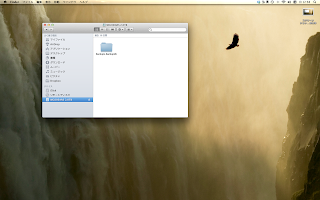
全体スクリーンショット。1680 by 1050 pixelで約1.8MB。結構大きいです


2の切り取りスクリーンショットも便利です。。
コマンド+シフト+数字の4 を押すとカーソルが座標を表すようになります。画面の左上を起点として上がX座標、下がY座標です。この状態になったら画像が欲しい長方形の基点から終点までをドラッグして選んで離すとその範囲のPNGファイルが保存されます。Adobe Readerの”スナップショットツール”と同じような操作で自動でPNGファイルができるといえばわかる人もいるかもしれません。
シフト+コマンド+3でカーソルが座標に変わった後、とりたい範囲をドラッグで指定。

上で選択した範囲のPNGファイルができました!


非常によく使うのはウインドウごとのスクリーンショットです。Windowsではキャプチャしたいウィンドウを選択してアクティブにした後、”Alt”+”PrintScreen”でとれます。

Macの場合は"コマンド+シフト+数字の4"を同時に押してカーソルが座標になった後、”スペース”キーを押すとカーソルがカメラのアイコンにかわります。この後で画像をキャプチャしたいウインドウにカーソルをあわせると選択状態になるのでクリックで選択するとPNGファイルが作成されます。
コマンド+シフト+数字の4 を同時押し後、改めてスペースキーを押し、その後キャプチャしたいウインドウを選択します。あとはクリックするだけ。

選択したウインドウの画像が保存できました!

ちなみにカーソルがカメラになった後、さらに”スペース”キーを押すと座標カーソルに戻ります。

ところでこのウインドウごとの画像保存、結構使われると思うのになんでこんなに複雑な操作が必要なんでしょうね? いずれにせよMacの標準のスクリーンショット機能はかなり使い勝手がよいのでぜひためしてみてください。


2011年8月28日日曜日

MacでWindowsの"Delete"キーと同じ操作をする方法

WindowsからMacに乗り換えたときにとまどうことの一つが"Delete"キー。

Windowsのキーボードには"BackSpace"キーと"Delete"キーがあります。一般的に"BackSpace"キーは文字を入力するときカーソルの1文字前を消す動作をし、”Delete"キーはカーソルの1文字後を消す動作をします。

Macのキーボードには"delete"キーしかありません。しかもその動作はWindowsの"BackSpace"キーと同じ、すなわちカーソルの1文字前を消します。ややこしいですね。

Macのキーボードでカーソルの後の1文字を消すには"fn"キーを押しながら"delete"キーを押します。なれるまで戸惑いますが、知っていると文字入力が楽になりますよ。